Microsoft Outlook und Google Kalender werden in Tara über denselben Integrationsweg angebunden und bieten einen identischen Funktionsumfang. Dieser Artikel beschreibt beide Provider gemeinsam.
Die Outlook- bzw. Google-Integration verbindet den Kalender des jeweiligen Nutzers mit Tara. Dadurch kennt Tara die Verfügbarkeiten in Echtzeit und kann während eines Anrufs passende Termine vorschlagen und direkt buchen.
Nach der Einrichtung stehen folgende Funktionen zur Verfügung:
Echtzeit-Verfügbarkeitsprüfung auf Basis des verbundenen Kalenders (freie und belegte Slots).
Direkte Buchung von Terminen inklusive Einladungs-E-Mail.
Automatisch erzeugte Meeting-Links ohne zusätzliche Konfiguration.
Bidirektionale Synchronisierung: Änderungen im Kalender sind sofort für Tara sichtbar.
Frei konfigurierbare Terminarten pro Benutzer mit Name, Dauer, Pufferzeiten und Standort.
Ein gültiges Outlook- bzw. Google-Konto mit Kalender-Zugriff.
Für die erste Verbindung im Workspace: Administrator-Rechte in Tara.
Der Provider, den der erste Admin im Workspace verbindet (Outlook oder Google), legt fest, welchen Provider alle weiteren Nutzer verwenden können.
Hat der Admin einen Google-Kalender verbunden, können die übrigen Nutzer nur ihre Google-Kalender anbinden.
Hat der Admin einen Outlook-Kalender verbunden, können die übrigen Nutzer nur ihre Outlook-Kalender anbinden.
Ein gemischte Nutzung von Outlook und Google innerhalb desselben Workspace ist nicht möglich.
Tipp: Wählen Sie den Provider bewusst aus, der in Ihrem Unternehmen mehrheitlich genutzt wird.
Öffnen Sie in Tara den Bereich Kalender und wählen Sie im Dropdown den gewünschten Provider (Microsoft Outlook oder Google Kalender) aus. Ist bereits ein Provider im Workspace festgelegt, wird nur dieser angeboten.
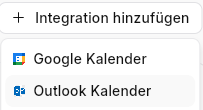
Klicken Sie auf Verbinden. Es öffnet sich ein Pop-Up von Microsoft bzw. Google über welches Sie sich mit ihren Daten anmelden.
Hinweis: Überpüfen Sie, das Pop-Ups in ihrem Browser nicht blockiert werden (zu sehen in der URL-Suchleiste oben)
Melden Sie sich an und bestätigen Sie die angeforderten Berechtigungen (Lesen und Schreiben des Kalenders, Erstellen von Terminen mit Video-Link).
Nach Bestätigung werden Sie automatisch zu Tara zurückgeleitet. Der Kalender steht sofort zur Verfügung.
Hinweis: Jeder Nutzer verbindet seinen eigenen Kalender. Ein Admin kann für andere Nutzer keinen Kalender im Namen anlegen.
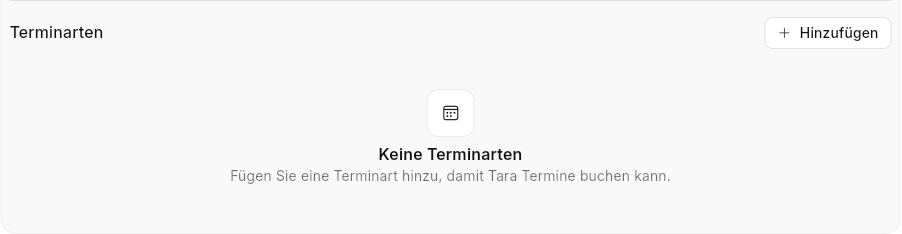
Anders als bei Zeeg oder Calendly liefert Outlook/Google keine fertigen Meeting-Vorlagen. Terminarten werden direkt in Tara gepflegt.
Gehen Sie in den Bereich Terminarten.
Klicken Sie oben rechts auf + Hinzufügen.
Geben Sie Name, Dauer, gewünschte Pufferzeit und den Standort (z. B. Video-Call, Telefon, physischer Ort, etc.) an.
Speichern Sie die Terminart. Tara bietet sie ab sofort im Gespräch an.
Hinweis: Jeder Nutzer legt seine eigenen Terminart unter Mein Kalender an. Administratoren können auch die Kalender und Terminarten anderer Nutzer im Workspace einsehen.
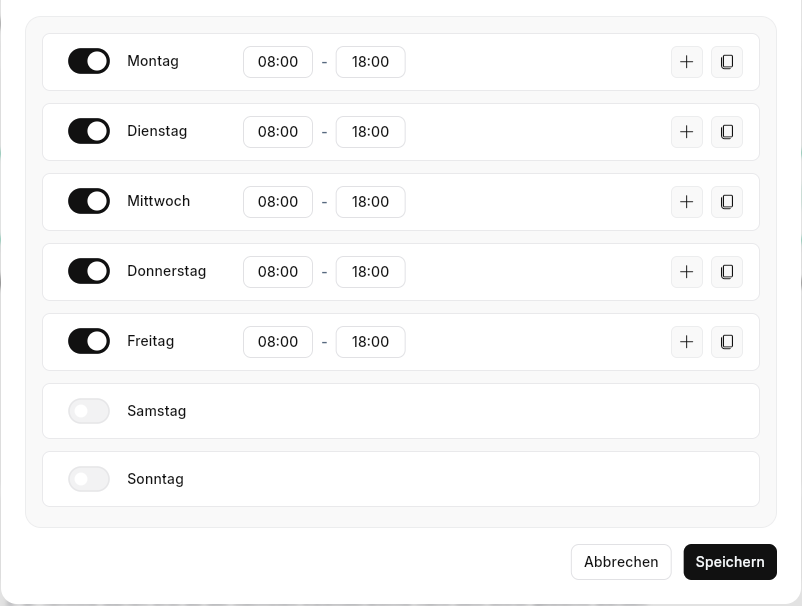
Sie besitzen die Möglichkeit spezifische Öffnungszeiten zu erstellen, welche Tara bei der suche nach einem freien Termin berücksichtigt. Hierdurch wird vermieden, das Termine ausserhalb ihrer gewünschten Erreichbarkeit gebucht werden.
Öffnen Sie den Bereich Öffnungszeiten neben dem Verbunden Symbol.
Geben Sie die Tage und Zeiträume an.
Speichern Sie die Öffnungszeit. Tara berücksichtigt diese ab sofort.
Hinweis: Jeder Nutzer legt seine eigene Öffnungszeit an. Dadurch können Sie Erreichbarkeiten granular einstellen.
Der Integrationsstatus steht auf Verbunden.
Tara Fragt Kunden nach der Intention des Terminwunsches und bietet Aktiv Terminarten an, welche diesem entsprechen. Terminverfügbarkeiten werden live mit ihren Eingestellten Öffnungszeiten abgefragt.
Buchungen werden in ihrem Kalender angelegt und erscheinen dort wie von Ihnen selbst erstellte Termine.
Sie können die Verbindung jederzeit im Kalender Menü trennen. Der Zugriff wird beim Provider automatisch widerrufen – ein zusätzlicher Schritt in Outlook oder Google ist nicht erforderlich.
Bereits gebuchte Termine bleiben im Kalender des jeweiligen Nutzers unverändert bestehen.
Tara kann nach dem Trennen keine Verfügbarkeiten mehr prüfen und keine neuen Termine anlegen.